

应用介绍
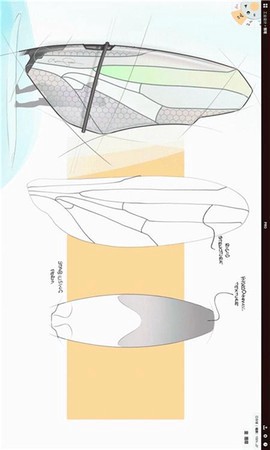
概念画板,简单来说就是一款让我这个老玩家都忍不住竖大拇指的绘图神器。这玩意儿可不是那种随便涂两笔就完事的玩具,它更像是一个随身携带的超级设计工作室,不管是画个游戏角色概念图、规划个建筑草图,还是随手记点脑洞,它都能稳稳接住你的想法。
![概念画板[图1]](https://static.down8818.com/uploads/20260909/6aa0f84180cdc1.39353351.png)
上手体验与核心玩法
刚上手的时候,你可能会被它那个工具转轮吸引住,所有常用家伙事儿都收在里头,用起来特别顺手。要是你跟我一样习惯传统工具列,长按转轮往画布两边一拖,它立马就变回经典样式,这设计真挺懂玩家的。
画笔这块儿,每个工具都有四个关键属性可以调:线宽、不透明度、平滑度和颜色。Copic色轮看着就舒服,你还能自己建调色板,把常用色都存进去。最绝的是,要是你想要两种颜色之间的过渡色,直接在调色板上长按这两个颜色中间的位置,混色就出来了,这操作我玩了好久才琢磨明白,但一旦学会就再也回不去了。
图层系统是智能分离的,一共五个,足够应付大部分创作场景。无限画布加上犀利的缩放旋转,配合竖排模式和分屏多任务,一边查资料一边画图,效率直接翻倍。
导入功能详解
导入功能是这软件的重头戏,我平时找参考图全靠它。点状态栏右侧的导入按钮,弹窗里会有几个选项:从照片图库拿图、从文件系统找图片或PDF、粘贴剪贴板内容、直接拍照导入,还有最近导入的内容可以快速调用。支持的格式包括文本、JPG、PNG、PSD和PDF,图片导入后会自动按比例放进画布,省得自己手动调整。
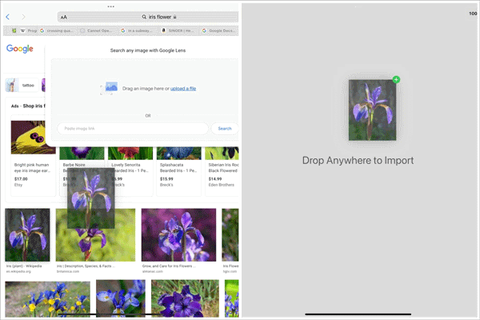
剪贴板这功能也挺实用,临时存个素材或选区,在画廊里按“+”按钮、画布上的导入按钮,或者长按画布空白处都能访问。我经常在浏览器上看到好图,直接长按拖进概念画板,连保存到相册都省了。
Drag & Drop的玩法更高级,你可以从任意支持的App里拖内容进来。比如在网页上搜到一张参考图,长按图片用另一根手指滑出Dock栏选概念画板,看到绿色“+”图标后拖到画布上就行。颜色也能拖,把概念画板和其他App分屏显示,打开调色板菜单,从别的App长按颜色直接拖到调色板里,这交互做得相当丝滑。
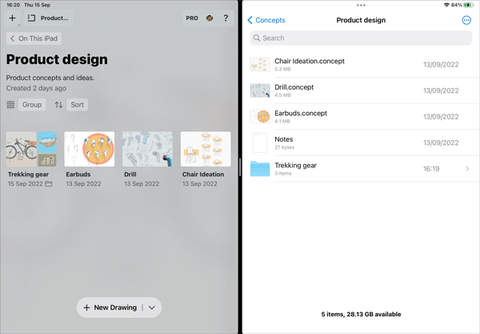
.concept文件是这软件的原生格式,包含画作全部数据,你可以像导入其他文件一样直接打开,或者拖进画廊。PDF导入也有专门的处理方式,具体操作看软件里的PDF说明就行。
文件管理这块,所有画作都能在系统文件App里找到,导航到“我的iPad”或“我的iPhone”里的“概念画板”文件夹就能看到。点击任意.concept文件会在概念画板里打开,编辑后保存到源文件。不过要注意,如果画作存在概念画板文件夹以外的地方,画廊里不会显示它,但你依然能编辑,这设计逻辑挺清晰的。
特色亮点与功能解析
界面设计得特别干净,没有乱七八糟的干扰元素,能让你完全沉浸在创作里。无限画布配合犀利的缩放和旋转,再加上竖排模式和拆分视图多任务处理,用起来那叫一个顺手。
五个智能分离的图层,够用且不臃肿。导入图像功能很实用,你可以通过追踪来学习,或者在图像上添加备注给同事反馈,这在工作流里帮了大忙。工程数量不限,想画多少画多少,导出功能也相当强大。
COPIC颜色系统做得特别漂亮,色轮看着就想摸两下。矢量笔刷更是惊艳,铅笔、钢笔、区域填充、记号笔和喷枪全免费,这诚意我给满分。纸张大小可调,还有布局参考线、标尺、透明度、方格纸和斜格纸,各种辅助工具一应俱全。
精确工具算是隐藏大招,通过多点触控形状参考线、自动测量和对齐绘图功能,你可以对草图进行类似CAD的操作。计算工作全交给软件,你只管画就行。
概念画板这款软件,无论是专业画师还是设计爱好者,都能从中找到乐趣。它把强大的功能和简洁的操作完美结合,用起来既高效又舒服。如果你正愁找不到一款称手的绘图工具,那不妨试试这个,相信你也会像我一样爱上它。


